Python 环境配置:uv 与 Anaconda3
本页适用于 Python 项目、MCP 服务或 Python CLI。核验日期:2026-10-22;作者未在本机安装或运行这些命令。先读Windows、WSL或macOS 与 Linux环境准备页。
解释器、环境和包
解释器是实际运行程序的 python 可执行文件;用 python -c "import sys; print(sys.executable)" 确认来源。环境把解释器和依赖隔开。uv 管理 Python 版本、项目依赖、锁文件和独立 CLI 工具;Conda 还可管理非 Python 二进制依赖。不要在同一环境交替用 uv 和 Conda 安装、升级依赖。
如何选择 uv 或 Anaconda3
新项目和常见 Python CLI 优先 uv:用 pyproject.toml 声明依赖、uv.lock 固定解析结果、.venv/ 保存环境。已有 Conda 项目、科学计算包或需要 Conda 二进制渠道时继续用 Conda。仅使用独立二进制 Harness 的读者可以跳过本页。
安装与验证 uv
先按官方安装说明安装,再开新终端检查。Windows 原生优先通过 WinGet 安装,也可在 PowerShell 7 中使用官方 Windows 安装器;安装完成后可回到 Git Bash 使用 uv。以下命令是读者操作,可能下载 uv;不在作者环境执行。
在 PowerShell 7 中运行:
核对版本和可执行文件路径。Windows 安装完成后,重新打开 Git Bash,运行 uv --version 和 command -v uv,确认使用的是 Windows 的 uv。若找不到 uv,重开终端并检查安装器报告的 PATH,不要重复安装多个副本。WSL 使用上面的 Linux 安装方式,两侧环境独立。
用 uv 选择 Python
项目有 .python-version 或 requires-python 时遵照项目约束;否则查看 uv python list。可通过 uv python pin <版本> 固定练习项目版本,该命令会修改 .python-version。安装解释器的策略见官方 Python 管理文档。
创建一个 uv 项目环境
在独立练习目录执行。初始化、添加依赖和运行会建立或修改该项目的 pyproject.toml、uv.lock 与 .venv:
uv init "python-env-lab"
cd "python-env-lab"
uv add "rich"
uv run python -c "import sys, rich; print(sys.executable); print(rich.__version__)"
检查声明、锁定记录和解释器路径。把 pyproject.toml 与 uv.lock 纳入版本控制,不提交 .venv/。已有锁文件的环境可用 uv sync --locked 复现;此命令要求锁文件已同步。日常用 uv run <命令>;它会检查并同步项目环境,可能下载解释器或依赖。
手动激活与验证
通常优先用 uv run。手动激活前先在项目中完成同步:
按当前终端使用对应的命令确认解释器来自项目 .venv;Windows 与 WSL 应分别创建和维护环境,不共用 .venv。
用 uv 管理独立 CLI
uvx <工具>(即 uv tool run)适合临时运行;长期使用可 uv tool install <工具>,并确认 uv 的工具可执行目录在 PATH。用 uv tool list 查看,用 uv tool uninstall <工具> 卸载。一次性缓存不是项目依赖;不要手动改 uv 创建的工具环境。参见uv 工具文档。
安装 Anaconda3 与初始化 Conda
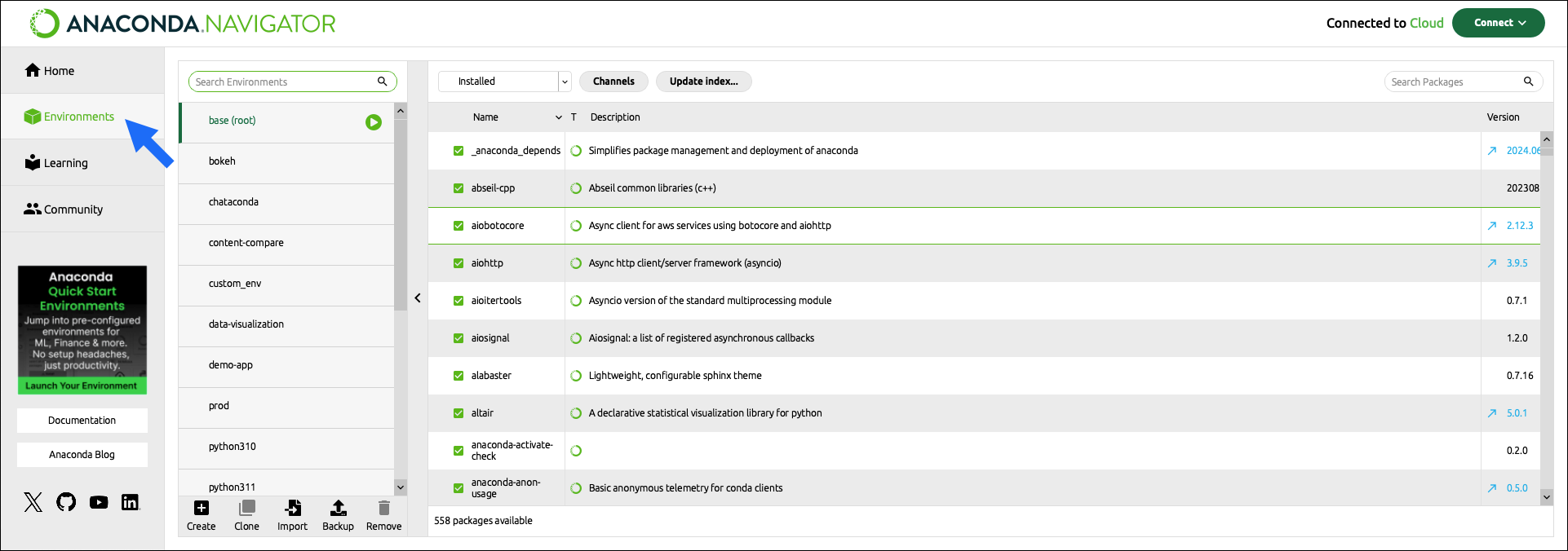
来源:Anaconda Navigator 环境管理教程。此图展示 Conda 环境的图形界面;本页的新项目仍以 uv 命令行为主。
从 Anaconda 官方下载页选择系统和架构对应的安装包。避免将 Conda 添加到系统全局 PATH;先用 Anaconda Prompt 验证 conda --version、conda info --base,再按官方说明初始化需要使用的 shell。安装器和渠道会变化,本文不固定个人安装路径。
用 Conda 管理环境、依赖与导出
在独立练习目录创建具名环境。下面的 Python 3.12 只是示例,应换成项目支持版本:
conda create -n "python-env-lab-conda" python=3.12
conda activate "python-env-lab-conda"
python -c "import sys; print(sys.executable); print(sys.version)"
conda install "rich"
python -c "import rich; print(rich.__version__)"
conda env export --from-history > "environment.yml"
conda deactivate
恢复可用 conda env create -f "environment.yml",跨平台时检查平台专属依赖。导出 --from-history 记录显式请求的包,完整 conda env export 会包含平台构建信息,移植性较低。优先由 Conda 管理该环境中的包;确有需要才用目标环境的 python -m pip。不要拿 uv 锁文件管理 Conda 环境。
Windows、WSL 与两种管理器共存
一个项目选一种环境所有者:uv 项目用 .venv 和锁文件,Conda 项目用具名环境与环境文件。不要复制 Windows .venv 到 WSL,也不要同时激活两类环境。两侧的 HOME、PATH、凭据和解释器不自动共享。
MCP 服务或 Python CLI 要在它实际运行的一侧安装依赖。独立二进制 Harness 不需要因“AI 工具”而额外安装 Python。
排障、练习与参考
找不到 Python 时,先检查激活状态和解释器路径,不要盲目重装。Conda 无法激活时,先在 Anaconda Prompt 验证,再按官方说明初始化当前 shell。锁文件不一致时,区分复现(uv sync --locked)与主动更新。Windows/WSL 混用时分别检查 command -v、where.exe python 或 Get-Command python。
练习:在两个独立目录分别建 uv 项目和 Conda 环境,验证解释器路径、导入依赖、退出后 Python 来源;确认各自的项目文件可用于复现。