WSL 环境准备
WSL 适合希望使用 Linux 工具链或 Windows 原生路线不受支持的用户。本页以 Ubuntu LTS 为例。WSL 与 Windows 原生环境使用不同的 Linux 用户目录、工具和 PATH;装在 Windows 的 Node、Python 或 Agent 不会自动成为 WSL 命令。
安装 WSL 2
在需要管理员权限的 PowerShell 7 标签里按微软文档执行安装,并按提示重启:
若需指定发行版或升级已有实例,先查看 wsl --help 和 微软安装说明。首次启动 Ubuntu 时建立 Linux 用户和密码。密码输入时终端不会显示字符,这是 Linux 的正常表现。
确认发行版运行在 WSL 2:
安装 Linux 基础工具
在 Ubuntu 的 WSL 终端内运行 Linux 命令。以下为 Ubuntu 命令,不能复制到 Git Bash 或 PowerShell:
sudo apt update
sudo apt install git ripgrep fd-find build-essential curl unzip
git --version
rg --version
fdfind --version
sudo 仅用于本段的系统包安装。按所需工具安装运行时,不为所有 Harness 一次安装 Node、Bun 和 Python。
Ubuntu/Debian 的包名是 fd-find,命令名为 fdfind。如果希望按上游文档使用 fd 命令,可在用户的 ~/.local/bin 创建符号链接。先确保目录在 PATH 中,并检查是否已有同名文件;以下命令不会覆盖已有文件或链接:
mkdir -p "${HOME}/.local/bin"
if [[ ":${PATH}:" != *":${HOME}/.local/bin:"* ]]; then
    export PATH="${HOME}/.local/bin:${PATH}"
fi
if [[ -e "${HOME}/.local/bin/fd" || -L "${HOME}/.local/bin/fd" ]]; then
    printf '%s\n' "${HOME}/.local/bin/fd 已存在;请先检查目标,不要覆盖。"
elif ! command -v fdfind >/dev/null 2>&1; then
    printf '%s\n' "找不到 fdfind;请先确认 fd-find 已安装。" >&2
    exit 1
else
    ln -s "$(command -v fdfind)" "${HOME}/.local/bin/fd"
fi
fd --version
export PATH=... 只影响当前 shell 和之后启动的子进程。若新开终端后仍需使用此目录,可将同一条 PATH 设置加入 Bash 的 ~/.bashrc,然后重新载入或开启新终端。符号链接保存 fdfind 的目标路径;卸载或移动目标程序后需重新检查链接。更多细节见 fd 官方安装说明。
在 WSL 安装 nvm-sh
nvm-sh 是 Linux/macOS 版本管理器,和 Windows 原生 nvm-windows 是不同项目。WSL 内按 nvm-sh v0.40.8 官方安装器安装,不复用 Windows 的 nvm 目录或全局 npm 包。此版本修复了早期版本已披露的安装安全问题。新开 WSL shell 后检查:
curl -o- https://raw.githubusercontent.com/nvm-sh/nvm/v0.40.8/install.sh | bash
command -v nvm
nvm --version
nvm install --lts
node --version
npm --version
command -v node
command -v npm
nvm-sh 通过 shell 初始化脚本加载。若新 shell 找不到 nvm,按官方说明检查当前 shell 和 profile,不要同时初始化 Windows nvm-windows。
放置项目和理解路径
Linux HOME 是 /home/<linux-user>。项目可以放在 WSL 文件系统,也可以从 /mnt/c/ 等挂载路径访问 Windows 文件。工作目录与构建工具都应属于同一侧:
如果项目在 Windows 的 C:\Users\...,WSL 通常从 /mnt/c/Users/... 访问;Git Bash 则常显示 /c/Users/...。这些路径不是可互换的。大量 Linux 工具读写时可以将项目克隆在 WSL HOME 下,以减少跨文件系统混用。
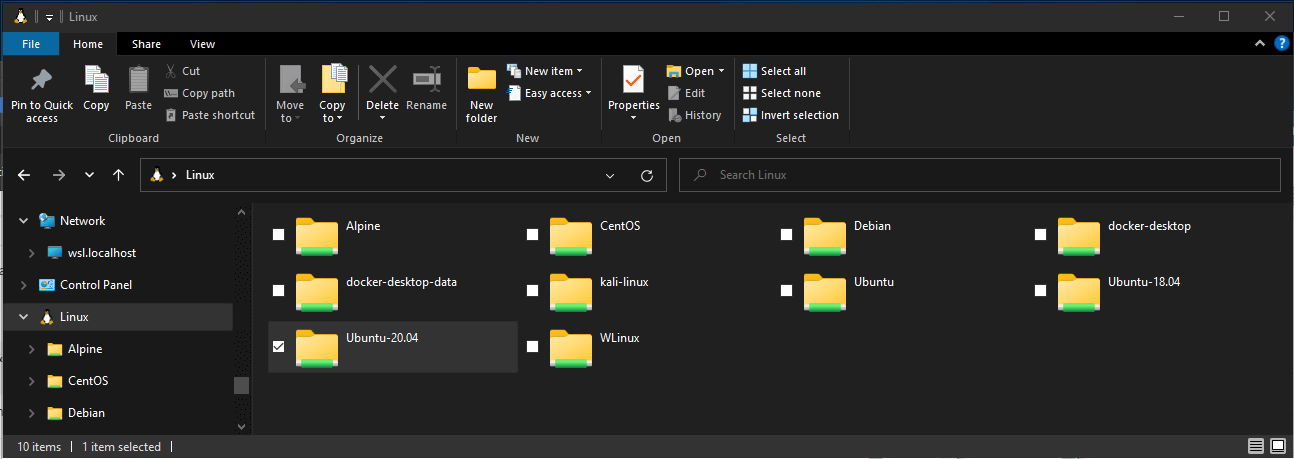
来源:Microsoft WSL 文件系统文档。发行版列表会随本机安装而不同。
Python、Git 身份和凭据
WSL 的 Python 环境按 uv 与 Anaconda3配置。不要复制 Windows 的 .venv 到 WSL,也不要在 WSL 命令中激活 Windows Python。
Git 的用户名称和邮箱按个人需要设置。认证凭据取决于 Git 与远程服务配置;WSL 和 Git for Windows 不应被假定共享同一个凭据存储。
网络与编辑器
Windows 浏览器能打开网页,不保证 WSL 内命令行自动继承代理。遇到登录回调或 CLI 网络问题,先分别检查进程的网络、DNS 和代理设置,不要关闭 TLS 校验。用 WSL 扩展打开 Linux 目录时,确认终端提示符和 pwd 确实位于 WSL。
完成检查
uname -a
pwd
git --version
command -v git
rg --version
fdfind --version
command -v rg
command -v fdfind
确认这是 Linux shell,Git 路径位于 WSL 环境,项目目录符合预期。然后阅读第一个 Agent 任务,并从栏目首页选择 Harness。