Kimi Code CLI
本文介绍当前 Kimi Code CLI,不把已归档的 Python Kimi CLI 当新版。核验日期:2026-10-22;作者未安装或登录。请从 Kimi Code 官方文档和官方仓库核对当前发行。先完成第一个 Agent 任务。
定位与适用场景
当前 CLI 是 TypeScript/npm 发布、运行在 Node.js 上的终端 TUI Agent;推荐安装脚本不要求预装 Node。历史 Python kimi-cli 已归档,迁移时先备份,不假定会话和授权自动兼容。
安装前检查
官方安装脚本不要求预装 Node.js;Windows 原生步骤用 PowerShell 7,且需先安装 Git for Windows。npm 备选路线需要 Node.js 22.19.0 或更新版本。检查旧 kimi 命令来源,避免误用旧 Python CLI。
安装与验证
官方安装器
推荐使用官方安装脚本,无需预先安装 Node.js:
安装脚本下载当前 release、校验 checksum 并将 kimi 放入 PATH。
npm 安装
与 Claude Code 一样,npm 是可选安装方式。先准备 Node.js 22.19.0 或更新版与 npm;Windows 可按环境准备页使用 nvm-windows 管理 Node.js。以下命令可在 Git Bash、PowerShell 7 或对应平台的终端中运行:
安装后重新打开终端:Git Bash/WSL/macOS/Linux 用 command -v kimi,PowerShell 7 用 Get-Command kimi 检查命令来源。npm 路线可用 npm install -g @moonshot-ai/kimi-code@latest 更新,用 npm uninstall -g @moonshot-ai/kimi-code 卸载。
两种安装方式都需要为 Windows 准备 Git for Windows;自定义路径时设置 KIMI_SHELL_PATH 指向 bash.exe 的绝对路径。不要把 Claude Code 的 CLAUDE_CODE_GIT_BASH_PATH 变量用于 Kimi。切换 Node.js 版本后重新检查命令来源,避免同时调用旧版 Python CLI 或另一安装渠道的 kimi。
登录与模型接入
首次启动后在 TUI 输入 /login,选择 Kimi Code OAuth 设备码登录,或输入 Kimi Platform API Key。退出认证用 /logout。其他 provider 按官方 provider 文档配置到 ~/.kimi-code/config.toml;不要把密钥纳入版本控制。
第一次运行
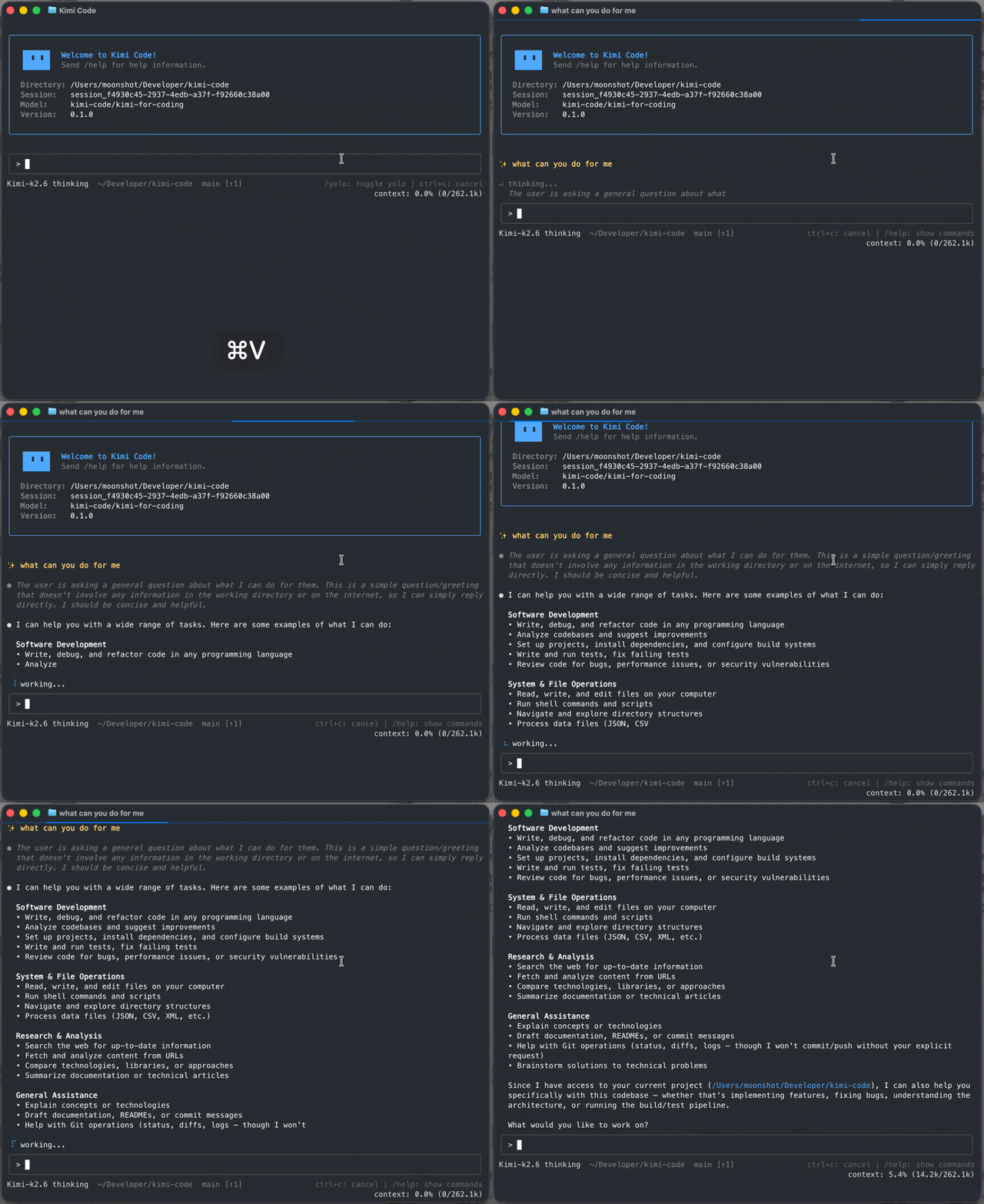
来源:Kimi Code 官方 README。动图是官方 CLI 操作演示,具体界面可能随版本变化。
进入 agent-lab 后运行 kimi。先 /login 登录,再让它只读总结目录,然后提交 P07 文档任务。只读操作默认执行,写文件或运行 shell 命令前会请求确认。用 /help 查看命令,按 /exit 退出;回到普通终端检查 diff。
日常操作
使用清楚的目标和范围;工具模式、快捷键和 shell 操作以当前官方指南/界面提示为准。每轮执行后都确认实际文件而非只看响应。
会话与上下文
使用 /sessions 选择历史会话,kimi -c 继续上次会话,/new 开新会话,/compact 压缩上下文。数据默认位于 ~/.kimi-code/,可用 KIMI_CODE_HOME 迁移整个数据根目录。迁移旧用户按迁移指南操作。
项目配置与指令
配置文件在 ~/.kimi-code/config.toml;项目规则文件格式和查找方式见当前官方配置文档。不要把旧版 Python CLI 配置或通用 AGENTS.md 假定为自动加载;用只读确认和小任务验证实际范围。
权限与命令执行
确认 shell 选择、项目根目录和每类命令确认机制。Git Bash 路径配置只决定启动哪个 shell,不等于文件沙箱。拒绝无关写入,必要时将任务限制到练习仓库。
扩展与进阶
仅按当前文档启用 Skills、MCP 或插件;确认是核心功能、可选服务还是外部扩展,并记录停用方法。ACP/IDE 集成见官方集成文档,不扩展为 IDE 教程。
非交互使用
单次 prompt 可用 kimi -p "Take a look at this project's directory structure"。脚本化前核对当前 CLI reference 中退出码和授权提示;旧版 Python CLI 参数不可照搬到新版。
完整实战、维护与排障
完成 P07 任务。迁移按“备份旧数据—安装新版—重新认证—验证项目任务—再处理旧安装”顺序。命令冲突查 PATH;登录失败区分账号和网络;MCP 授权问题不要通过删除全部状态目录解决。参考:Kimi Code 文档、迁移指南、官方仓库。