Claude Code CLI
需求中常称“Claude CLI”,本教程使用官方名称 Claude Code。核验日期:2026-10-22。依据:官方 setup;未在本机安装或登录。先完成第一个 Agent 任务。
定位与适用场景
Claude Code 是 Anthropic 的终端编码 Agent。官方支持 Windows、WSL、macOS 和 Linux。本教程的 Windows 路线使用 Git for Windows 提供的 Git Bash 执行 Bash 工具命令;安装命令也可从 PowerShell 运行。原生安装器是推荐方式;npm 是可选渠道。
安装前检查
原生安装器无需 Node.js;npm 安装要求 Node.js 22+。Windows 原生先安装 Git for Windows,并确认 bash.exe 的实际位置;自定义安装目录时需要显式设置路径。检查已有 claude 来源,避免混装多个安装渠道;不要使用 sudo npm install -g。
安装与验证
官方安装器
推荐使用原生安装器:
npm 安装
npm 是可选安装方式。先准备 Node.js 与 npm;Windows 可按环境准备页使用 nvm-windows 管理 Node.js:
node --version
npm --version
npm install -g @anthropic-ai/claude-code
claude --version
claude doctor
开新终端运行 claude --version 和 claude doctor。原生安装器自动更新,也可运行 claude update;npm 安装用 npm 更新。WSL 在 Linux 侧安装,不需要 Windows 的 Git for Windows。
Windows:设置 Git Bash 路径
Claude Code 通常能自动找到 Git Bash;自定义安装目录或出现找不到 Bash 的错误时,用 CLAUDE_CODE_GIT_BASH_PATH 指定实际的 bash.exe。启动 Claude 的终端与其 Bash 工具使用的 shell 是两回事,从 PowerShell 启动也可以使用 Git Bash 执行工具命令。
将下面的 env 项合并到 Windows 用户目录的 .claude/settings.json(即 %USERPROFILE%\.claude\settings.json)。如果文件已有其他配置,保留原有键;路径按自己的安装位置修改,JSON 中的反斜杠写成 \\:
{
  "env": {
    "CLAUDE_CODE_GIT_BASH_PATH": "C:\\Program Files\\Git\\bin\\bash.exe"
  }
}
先在 Git Bash 中检查示例路径是否存在:
设置后重新启动 Claude Code,并运行 claude doctor 检查配置;再在会话中要求它使用 Bash 工具执行 pwd,确认实际工作目录。路径中包含空格没有问题;配置值指向可执行文件本身,不要在 JSON 字符串内部再套一层引号。详见官方 Windows 安装说明。
登录与模型接入
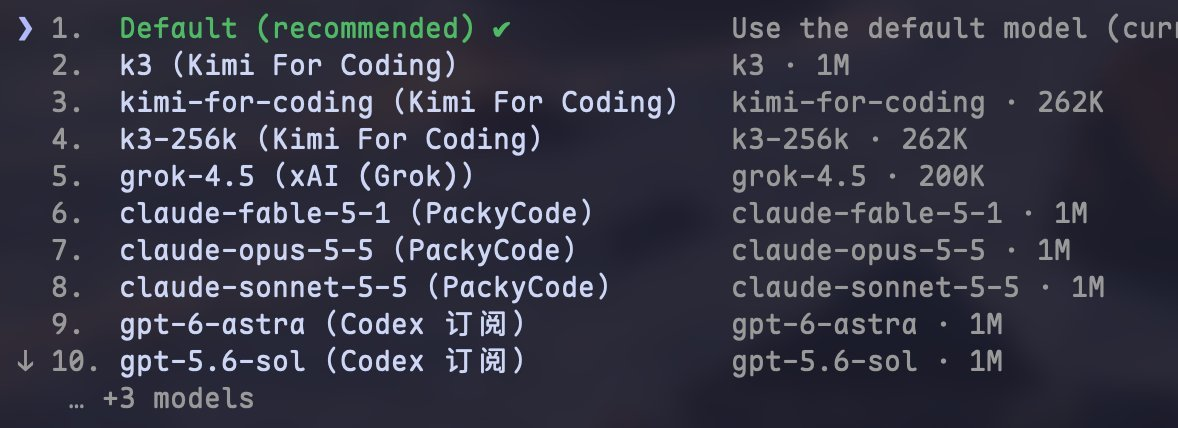
来源:CC Switch 官方聚合配置教程。这是聚合配置下的模型列表示例;实际选项由当前 provider 和凭据决定。
Claude.ai 免费方案不包含 Claude Code。需要 Pro、Max、Team、Enterprise 或 Console 账号,也可使用官方支持的云服务提供商。运行 claude 后按浏览器提示登录;确认账号或 API 计费方式,不把密钥写入仓库。
使用 DeepSeek 的 Anthropic 兼容接口时,通过提供商的 API Key 和专用地址接入,不沿用 Claude 订阅登录态。字段与 CC Switch 操作示例见模型 API 协议与接入。
第一次运行
在 agent-lab 目录执行 claude。确认项目目录和权限提示后,先要求只读总结,再执行 P07 的文档修改。按提示审阅文件、shell 和其他工具动作,最后在普通终端检查 status 与 diff。使用 /exit 或当前界面提供的退出方式离开;Ctrl+C 用于中断当前输入/任务,之后仍须检查文件。
日常操作
在任务中限制目标文件并要求先说明计划。Claude Code 的斜杠命令与 Bash 命令输入位置不同,使用 /help 查看当前命令。提交任务后检查真实改动,发现偏差时引用具体文件和差异要求修正。
会话与上下文
使用官方支持的继续/恢复会话入口处理长任务;具体参数以 claude --help 和当前文档为准。跨会话交接写明目标、文件、已验证事实和待办,不假定新会话自动拥有旧上下文。
项目配置与指令
Claude Code 原生项目指令文件为 CLAUDE.md,设置/项目配置见官方记忆文档。它不等于所有工具都自动读取的 AGENTS.md。按官方机制在项目说明中引用或维护两种规则,避免重复冲突;跨工具示例见AGENTS.md 专题。
权限与命令执行
启动时逐项阅读项目访问和命令确认提示。权限模式、允许规则和沙箱行为按官方权限文档及平台说明核实。Git Bash 是启动/命令执行 shell 的配置之一,不构成安全隔离。不要用宽泛自动批准替代审查。
扩展与进阶
按官方当前支持范围配置 MCP、Skills、插件或 hooks,注意用户级和项目级来源。新增前阅读配置文件变更;停用时关闭对应集成并重启验证。概览见扩展专题。
非交互使用
脚本入口使用前先核对官方CLI 参考,尤其输出格式、退出码、权限和认证。适合自动化的例子应固定工作目录、限制输入、保留日志并检查文件差异;不要把交互模式直接后台运行。
完整实战、维护与排障
完成 P07 文档任务,要求补齐遗漏后再次看 diff。命令找不到时检查 Node/PATH 和旧安装;Git Bash 不可用时核对 CLAUDE_CODE_GIT_BASH_PATH;扩展异常时检查配置路径。官方参考:安装、配置、CLI。